
Zunächst kann das Plugin im Shopware Store gemietet und im Probemonat ausprobiert werden. Nach erfolgreicher Plugin Installation in Deinem Shop, findest Du das Plugin unter Erweiterungen > Meine Erweiterungen > Convertly – Integrierte A/B Tests für Shopware. Mit Klick auf „Installieren“ wird das Plugin schon installiert und kann aktiviert werden. Das Convertly Dashboard kann unter Inhalte aufgerufen werden.
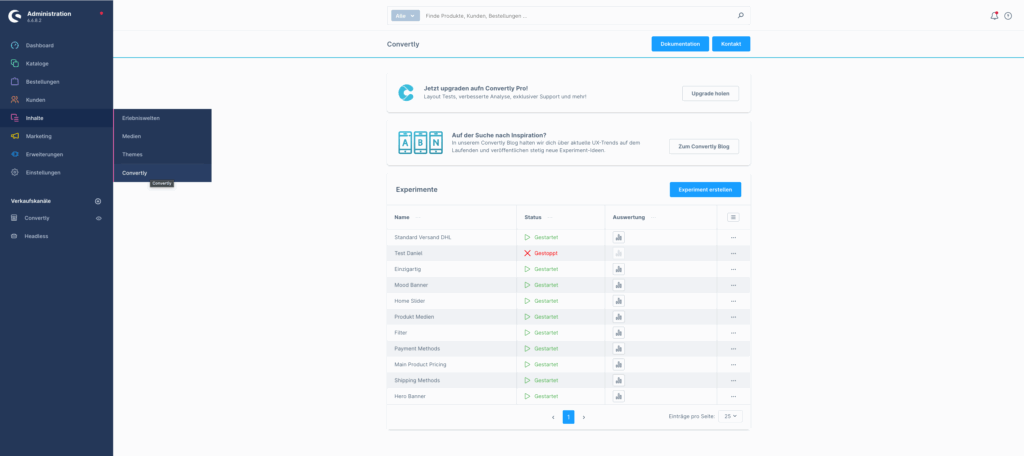
Unter Experimente werden alle laufenden, gestoppten oder pausierten Experimente aufgelistet. Das wird mittels den Status Symbolen verdeutlicht. Ein Klick auf den Namen des Experiments leitet Dich zur Detail Ansicht des Experiments. Zu jedem aktivem und laufendem Experiment wird automatisch eine Auswertung erstellt. Diese werden in der 2. Sektion unter „Auswertung“ aufgelistet. Aus dem Convertly Dashboard heraus findest Du übrigens schnell zu unserer Dokumentation, einer Kontakt Möglichkeit und zu unserem Blog, in dem wir spannende Insights teilen.
Weitere Bereiche im Dashboard
Neben den Experimenten und ihrer Auswertung findest du auf dem Dashboard drei weitere Bereiche:
Ziele
Über die Karte „Ziele“ legst du Conversion-Ziele an, mit denen du gewünschte Daten und das Nutzerverhalten in deinem Verkaufskanal verfolgst. So misst du das Nutzerengagement und die Conversion-Raten für wichtige Aktionen – etwa Klicks auf Buttons, Links oder andere interaktive Elemente. Damit Ziele in deiner Storefront greifen, ist in der Regel eine technische Einbindung nötig. Wie das funktioniert, liest du im Artikel Ziele nach.
Extras
Die Karte „Extras“ zeigt dir die Add-ons, die in deiner Lizenz enthalten sind – aktuell den Fortschrittsbalken / Threshold Nudge und die Produktempfehlungen – jeweils mit ihrem Status. Von hier aus gelangst du direkt in die Verwaltung des jeweiligen Add-ons.
DSGVO – Löschanfrage
Beantragt ein Nutzer die Löschung seiner Daten (DSGVO Art. 17), kannst du dem direkt aus dem Dashboard nachkommen: Trage seine IP-Adresse und seinen User Agent ein, und alle zugehörigen Tracking-Einträge werden unwiderruflich gelöscht. Diese Aktion lässt sich nicht rückgängig machen. Mehr zum Thema Datenschutz findest du im Artikel Datenschutz.
Experiment erstellen
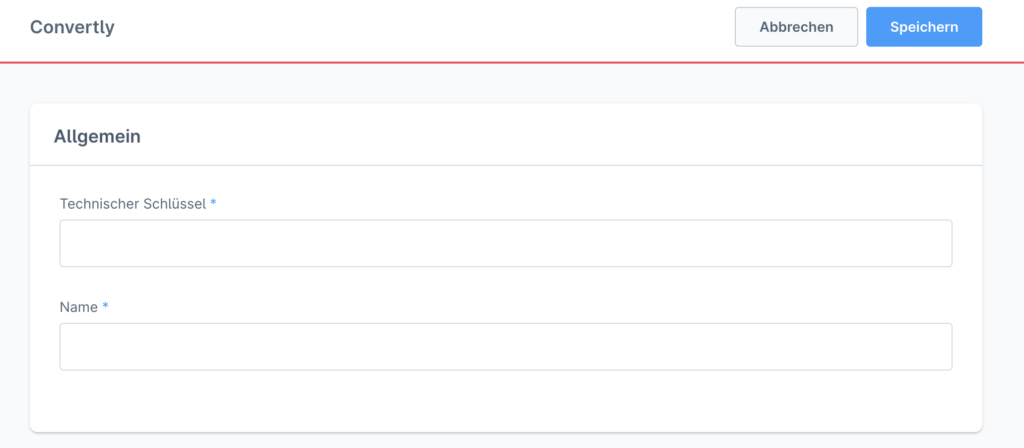
Wenn Du ein neues Experiment erstellen möchtest, klicke auf den Button „Experiment erstellen“.
Technischer Schlüssel
Nun kannst Du einen technischen Schlüssel vergeben, welcher für Experimente wichtig ist, bei denen Du eigene Code Anpassungen ausserhalb des Shopware 6 Dashboards testen möchtest. Hierzu haben wir einen Blog Beitrag erstellt und thematisieren wir in einem weiteren Artikel. Zusätzlich muss ein Name des Experiments vergeben werden. Mit dem Speichern des Experiments kann das Experiment weiter konfiguriert werden.
Convertly Regeln
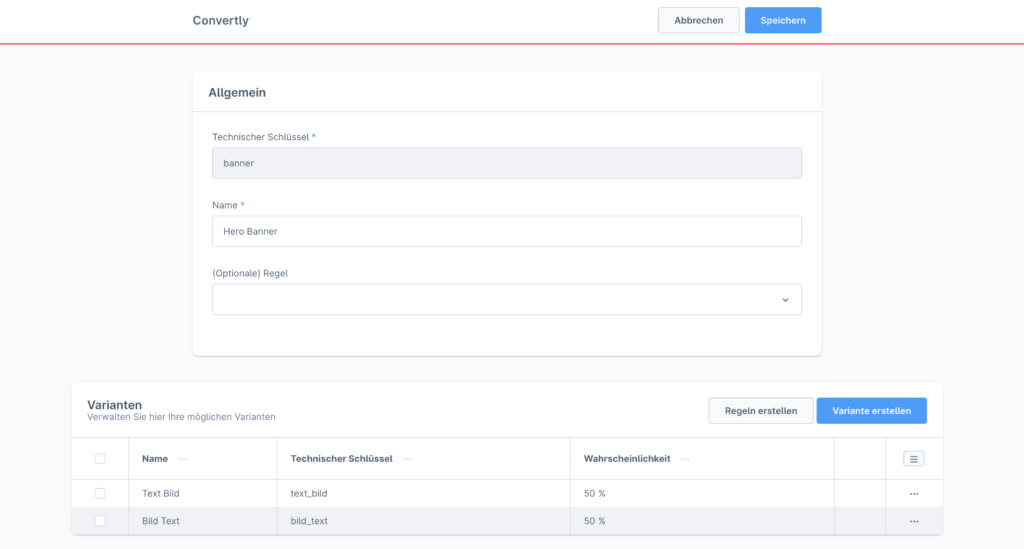
Mit der optionalen Regel, kann das Experiment auf Basis des Rule Builders von Shopware 6 gesteuert werden. Hier ist es bspw. möglich das Experiment nur für eine Kundengruppe, Verkaufskanal oder Lieferland eingeschränkt werden. Generell arbeitet Convertly sehr nahe am Shopware Standard und erlaubt es alle Rules zu benutzen. In der Varianten Übersicht kann nun der A/B/n Test eingerichtet werden. Es muss ein Name der Variante vergeben werden um bspw. die Kontrollvariante von der Testvariante zu unterscheiden. Ein technischer Schlüssel ist ebenfalls notwendig. Essentiell ist zudem eine korrekte Ausspielungswahrscheinlichkeit der Variante. Diese sollten möglichst gleich verteilt, abhängig von der Anzahl der vorhandenen Varianten sein. Mit dem Button „Regeln erstellen“ werden nun automatisch Regeln im Shopware Rule Builder angelegt. Es wird demnach pro Variante eine Regel erstellt, welche für CMS-Sektionen oder weitere Convertly-Features genutzt werden kann.

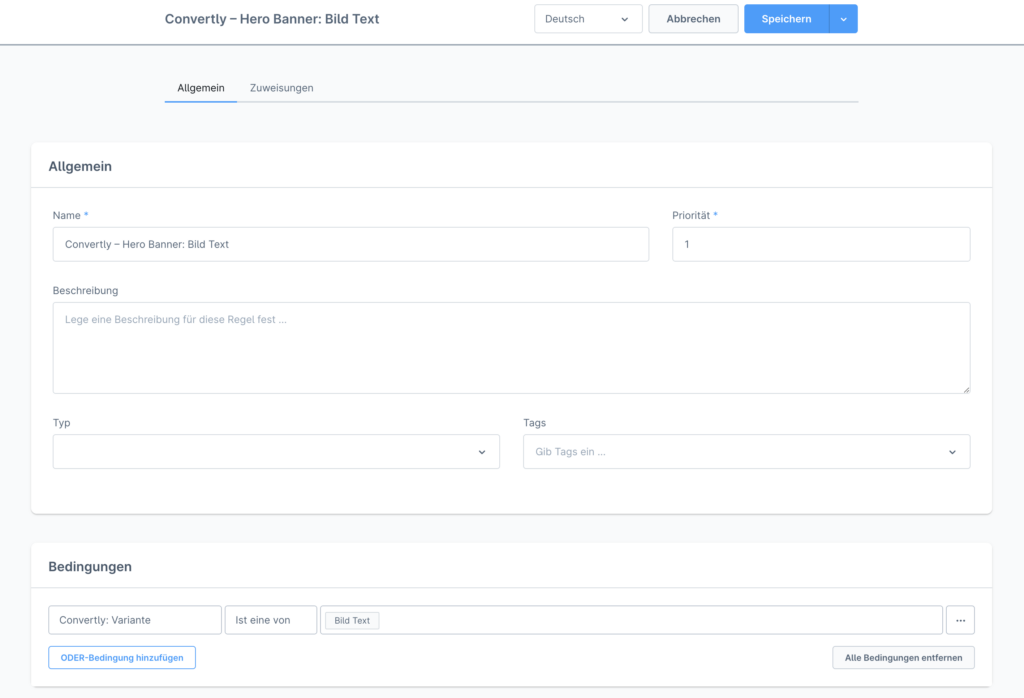
Convertly erstellt nun eine neue Regel mit einer entsprechenden Convertly Bedingung an. Diese kann nun für das jeweilige Experiment, bspw. in den Erlebniswelten, bei den Medien und vielen weiteren Stellen zur Ausspielung verwendet werden. Welche Test Szenarien mit Convertly abgebildet werden, kannst Du in den Test Ideen nachlesen.
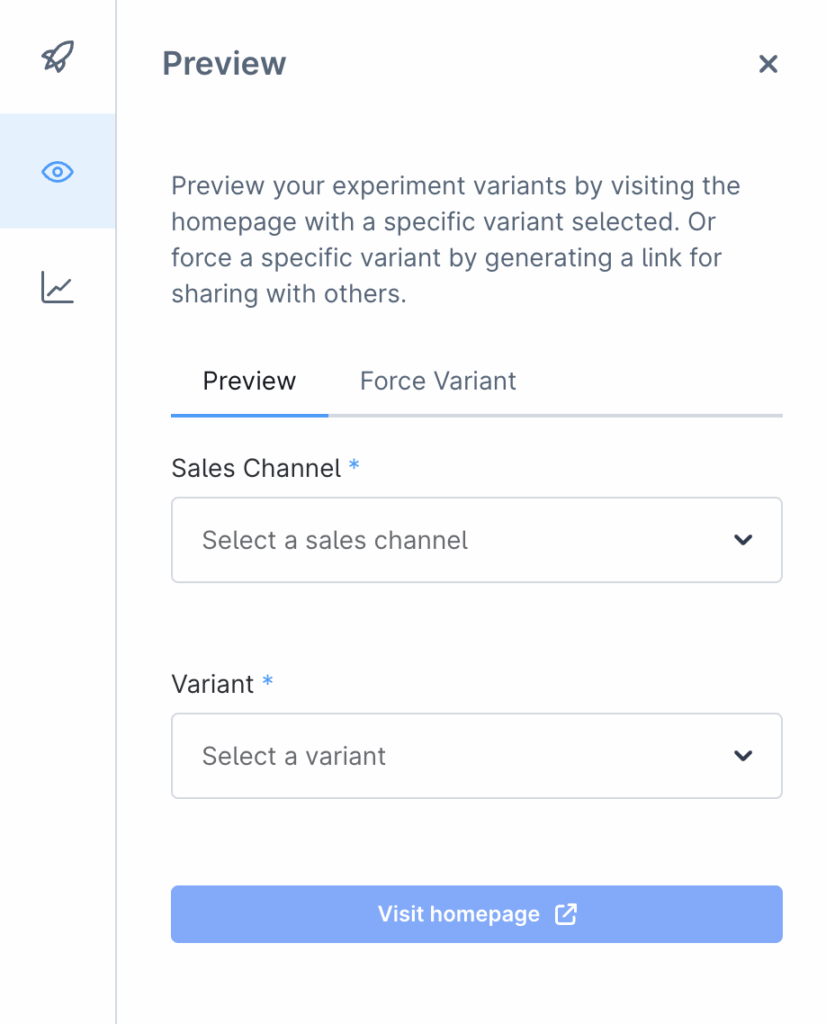
Vorschau Funktion
In der Detail Ansicht eines Experiments ist es möglich in der rechten Seitenleiste eine Vorschau der jeweiligen Experiment Variante zu generieren.
Roll out
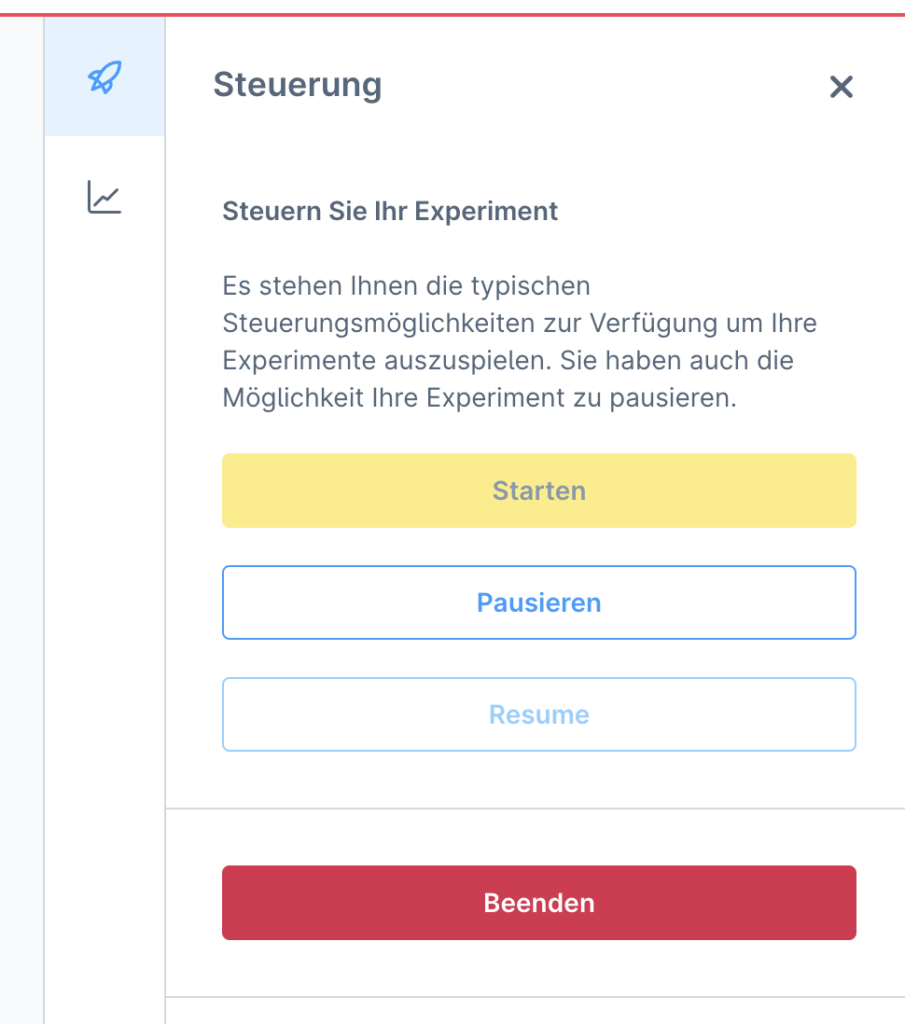
Nachdem Dein Experiment in der Administration eingepflegt ist, kannst Du das Experiment starten. Es erscheint ein Hinweis, dass empfohlen wird den Shop Cache einmal zu leeren.
Import und Export Funktion
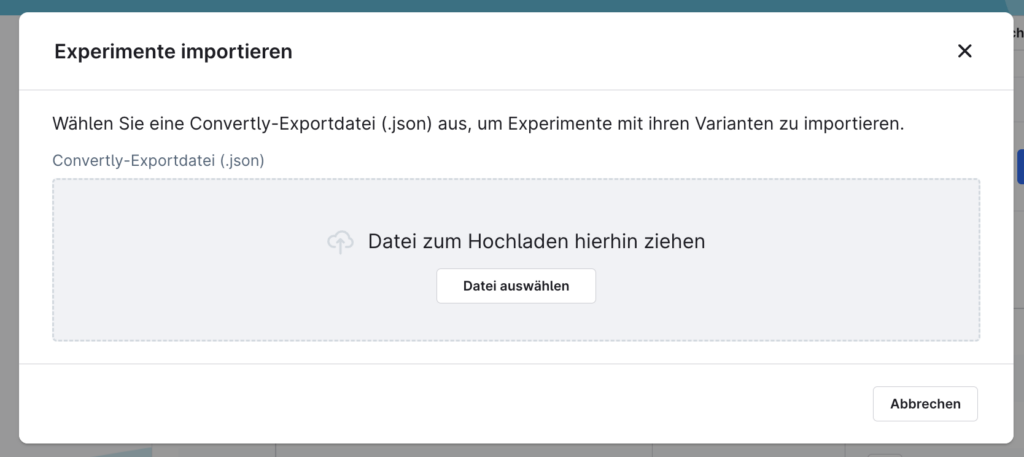
Es ist möglich, dass Experimente zunächst auf einer Testumgebung eingerichtet werden und diese dann per Download Funktion heruntergeladen werden können.
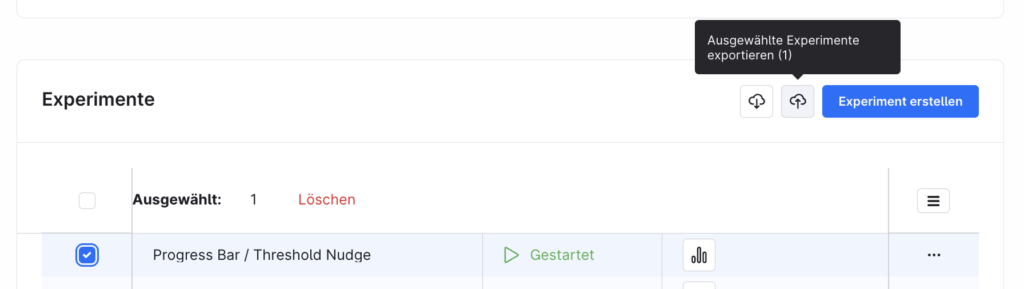
Die herunter geladene .json Datei kann im Anschluss auf der Live Umgebung hochgeladen werden.